解決したいこと
配信の待機画面を一から作るのは手間がかかります。静止画だと間が持たず、凝った動画は作るのに時間がかかります。
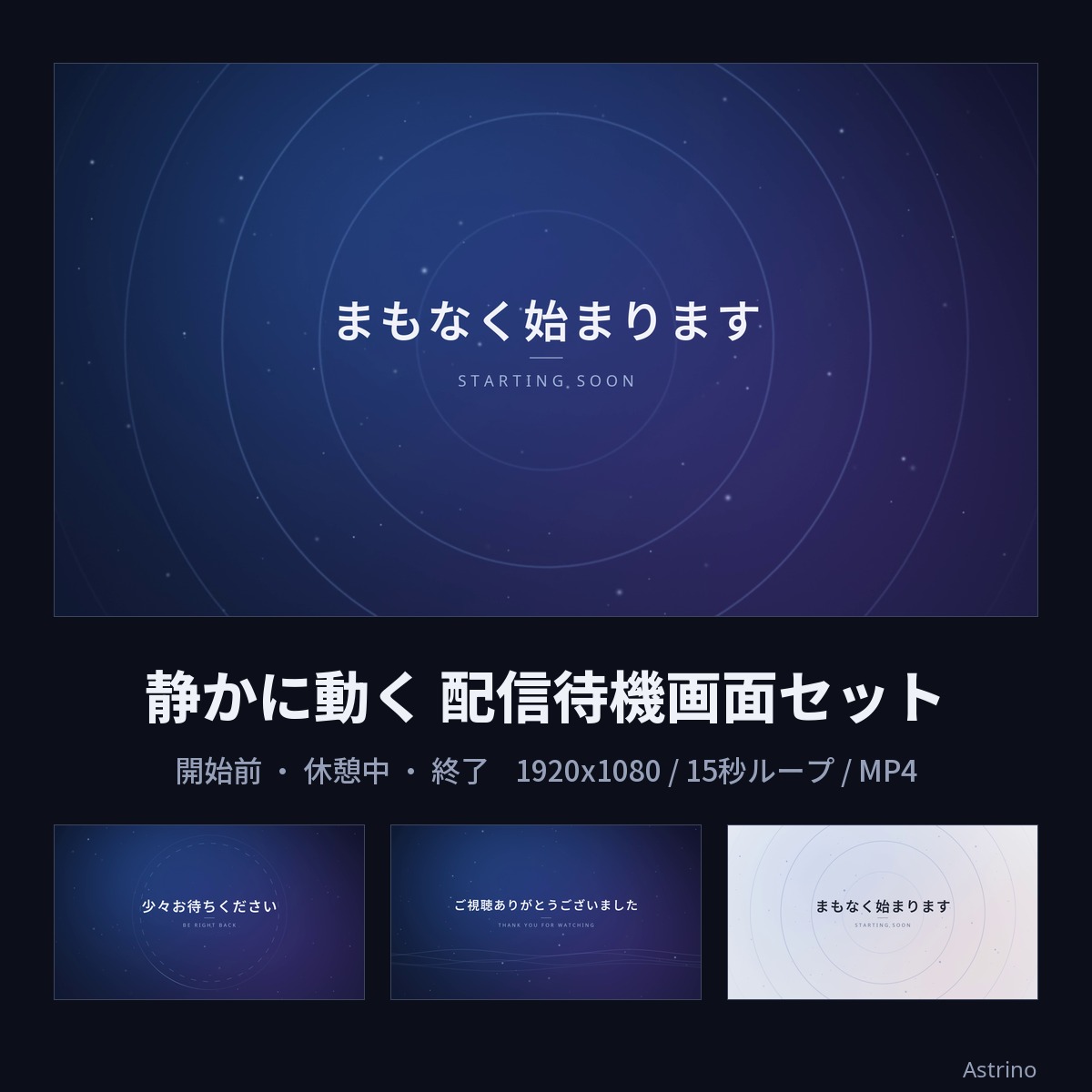
このセットは、開始前・休憩中・終了の3場面を、2色・文字あり/なしで用意した15秒のループ動画です。OBSの「メディア」ソースで入れて「ループ」にチェックするだけで、切れ目なく流れます。
できること
- 3場面:開始前(まもなく始まります/STARTING SOON)、休憩中(少々お待ちください/BE RIGHT BACK)、終了(ご視聴ありがとうございました/THANK YOU FOR WATCHING)
- 2色:night(濃い紺・白い文字)、mist(明るいグレー・暗い色の文字)
- 文字あり(日本語+英語)と、文字なし(背景だけ)。文字なし版にOBSの「テキスト」ソースを重ねれば、「21:00から」など自分の文字を出せます
- 1920x1080・30fps・15秒・MP4(H.264)・音声なし。1本あたり約4〜5MB、zip全体で約52MB
- 最後のフレームと最初のフレームがつながるように作ってあり、ループ再生しても切れ目が出ません
使い方(3ステップ)
- ソースを追加する
OBSのソースの「+」→「メディア」→「新規作成」を選びます。
- MP4を選ぶ
「ローカルファイル」にチェックを入れ、使いたいMP4を選びます。
- ループにして完了
「ループ(繰り返し)」にチェックを入れて「OK」を押します。
動作環境
- MP4(H.264)を再生できる配信ソフト(OBS Studioの「メディア」ソースなど)
- 1920x1080以外の画面サイズでは、ソースを右クリック →「変換」→「画面に合わせる」で拡大・縮小してお使いください
ご注意
音声は入っていません。BGMは別にご用意ください。
文字ありの文言・位置は変えられません。自分の文言にしたいときは、文字なし版をお使いください。
確かめたこと:12本すべてをffmpegで読み出し、最後のフレームから最初のフレームへの変化が、動画の途中のとなり合うフレームの変化と同じ程度であることを数値で確認しました(2026-11-25)。
まだ確かめていないこと:OBS Studioの画面での実際の再生、Mac・スマホでの再生。
利用条件:個人・商用を問わず、配信・配信のアーカイブ・切り抜き・動画投稿の中で使えます(収益化している配信・動画でも可。作者名などの表記は不要)。素材のファイルそのもの(加工したものを含む)の再配布・再販売はできません。
よくある質問
商用の配信や収益化している配信で使えますか。
使えます。個人・商用を問わず、配信・アーカイブ・切り抜き・動画投稿の中で使えます。作者名などの表記は必要ありません。素材のファイルそのものの再配布・再販売はできません。
文字を自分の言葉に変えられますか。
文字あり版の文言は変えられません。文字なし版にOBSの「テキスト」ソースを重ねると、自分の文字を出せます。手順は同梱のREADME_利用条件.txtに書いています。
音は入っていますか。
入っていません。BGMは別にご用意ください。
OBS以外でも使えますか。
MP4(H.264)を再生できる配信ソフトなら使えます。OBS Studioの画面での実際の再生は、まだ確認できていません。Mac・スマホでの再生も未確認です。
関連記事(アストリノ ノート)
OBSの配信待機画面の作り方|ループ動画の設定と、無料・有料素材の選び方
OBS Studioで開始前・休憩中・終了の待機画面を作る手順。メディアソースのループ設定、素材を選ぶときの利用条件の確認ポイント、無料素材と有料素材の使い分けを解説。 (2026年11月27日)
入手はBOOTHで
購入・ダウンロードはBOOTHで行います。利用条件と特定商取引法に基づく表記は、BOOTHの商品ページに載せています。購入前に、動作環境とご注意をご確認ください。
個人事業者(アストリノ)が制作した素材です。OBS Studioの開発者、各配信サービスとは関係ありません。各名称は、それぞれの権利者の名称または商標です。
デザインはオリジナルです。画像・動画素材は使わず、プログラム(Python・ffmpeg)で図形・光・粒子を描いて作りました。制作にはAIを利用しています。