解決したいこと
アバターに小道具を持たせたいとき、モデルを手に付け、表示を切り替えるメニューとアニメーションを自分で作るのは手間がかかります。
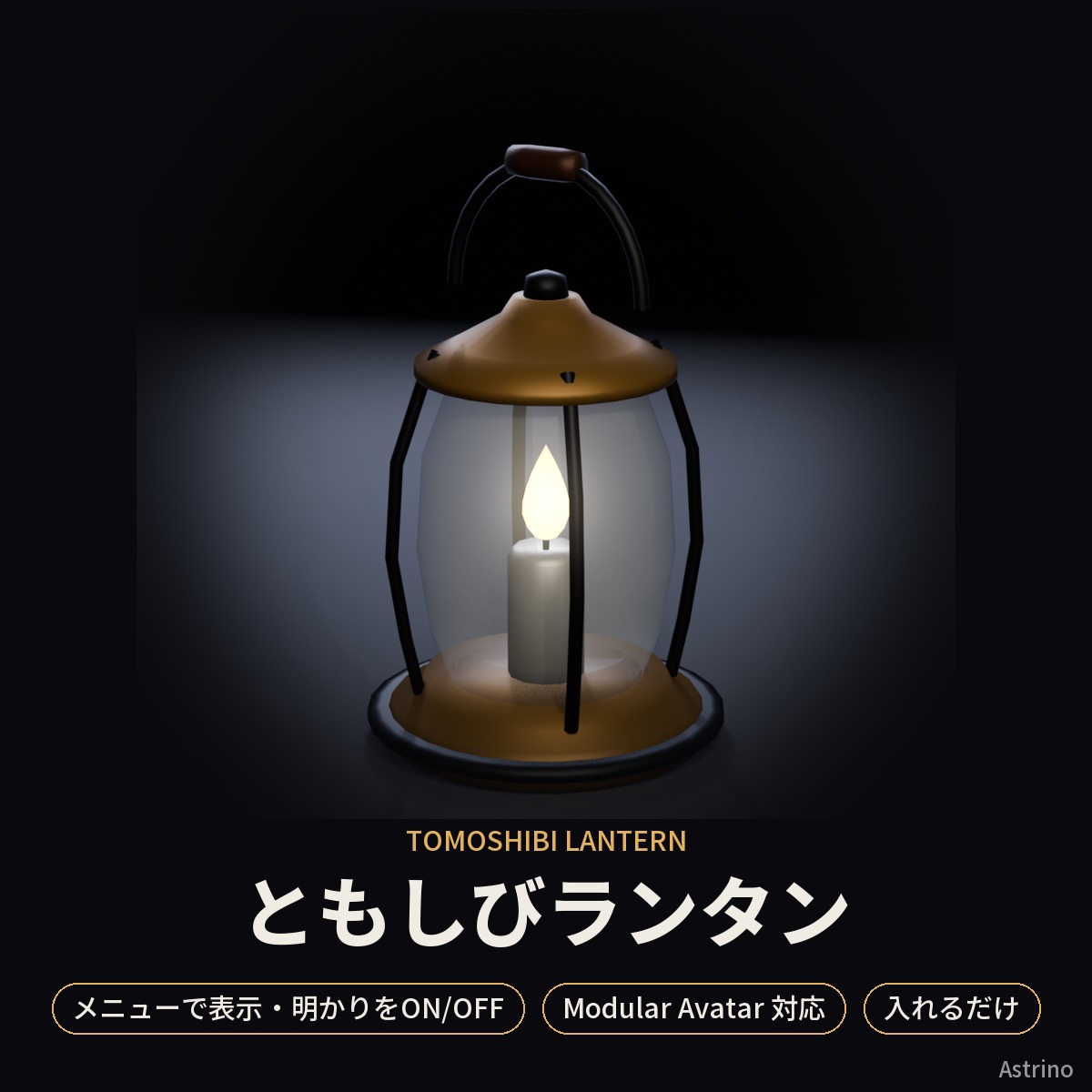
このランタンは、プレハブをアバターの直下に入れてアップロードするだけです。アニメーターやメニューを自分で作る必要はありません。
できること
- 入れるだけ:Astrino_Lantern.prefabをアバターの直下にドラッグしてアップロードします
- まっすぐ吊り下がる:手の向きを変えても、ランタンはアバターの上下方向を向いたままです
- 明かりのON/OFF:炎は光る素材(エミッション)なので、暗いワールドでも見えます
- メニュー:ランタン →「表示」(最初はしまった状態)/「明かり」(最初は点いた状態)。同期パラメータはBool 2つ(2ビット、保存あり)
- 軽さ:三角形数・マテリアル数・テクスチャ容量はBOOTHの商品ページに記載しています。周りを照らすライト・パーティクルは入っていません(負荷を増やさないため)
使い方(3ステップ)
- プレハブをアバター直下に入れる
Astrino_Lantern.prefabを、アバターの直下にドラッグします。
- 握る位置を合わせる(必要なとき)
ランタンは右手首の位置に付きます。LanternModel > Offsetで位置を調整できます。アバターごとに手の骨の向きが違うため、動かす方向はアバターによって変わります。左手で持つときは、MA Bone ProxyのBoneをLeft Handに変えてください。
- アップロードして、メニューで切り替える
アップロードしたら、Expressionメニューの「ランタン」から「表示」「明かり」を切り替えます。
動作環境
- Unity 2022.3(2022.3.22f1で確認)
- VRChat SDK3 Avatars
- Modular Avatar(1.19.0で確認)
- lilToon(2.4.1で確認)
- いずれもVRChat Creator Companionから入れられます
ご注意
PC用です。Quest(Android)では確認していません。
確かめたこと:上のバージョンの環境で、VRChat SDK付属の見本アバターに入れ、Modular Avatarの処理後に「ランタン」メニューと2つのトグル、パラメータ2つ、右手への取り付け、切り替えのアニメーション、吊り下げの制約が作られることを自動で確認しました(2026-11-25)。
まだ確かめていないこと:市販アバター、VRChat内での実際の見え方、Quest。
利用条件:VRChatなどのアバターに付けて、個人・商用(配信・動画・イベント出演を含む)を問わず使えます(表記の義務なし)。このデータ(改変したものを含む)の再配布・販売、このデータを組み込んだアバターや衣装の販売・配布はできません。
よくある質問
Modular Avatarは必須ですか。
必要なものは、VRChat SDK3 Avatars、Modular Avatar、lilToonです。いずれもVRChat Creator Companionから入れられます。
左手で持たせられますか。
できます。MA Bone ProxyのBoneをLeft Handに変えてください。握る位置は、LanternModel > Offsetで調整できます。
Questで使えますか。
PC用です。Quest(Android)では確認していません。
アバターを改変して販売してよいですか。
このデータを組み込んだアバターや衣装の販売・配布はできません。個人・商用の配信・動画・イベント出演での使用は可能です。
入手はBOOTHで
購入・ダウンロードはBOOTHで行います。利用条件と特定商取引法に基づく表記は、BOOTHの商品ページに載せています。購入前に、動作環境とご注意をご確認ください。
個人事業者(アストリノ)が制作した非公式の小道具データで、VRChat Inc.、Unity Technologies、Modular Avatar・lilToonの作者とは関係ありません。
「VRChat」はVRChat Inc.の商標、「Unity」はUnity Technologiesまたはその関連会社の商標または登録商標です。
形はオリジナルです。モデル作成・設定にはスクリプトとAIを利用しています。